Posts mit dem Label Anleitung werden angezeigt. Alle Posts anzeigen

Samstag, 23. November 2013

AMD/ATI Hardware-Videobeschleunigung mit VA-API & MPlayer

Diesmal möchte ich eine Anleitung zum aktivieren der Hardware-Videobeschleunigung mit AMD/ATI Grafikkarten geben. Bei mir funktioniert diese mit meiner Club3D AMD Radeon HD 6670 problemlos. Eine ausführliche Liste mit unterstützter Hardware und weiteren Informationen findet man bei Wikipedia.

Zuerst muss der passende Grafikkartentreiber aktiviert werden. Über den Punkt "Software & Aktualisierungen" in den Systemeinstellungen gelangt man zu den Einstellungen für "Zusätzliche Treiber". Hier sollte die Auswahl fglrx-updates getroffen werden, da so immer der aktuelle Treiber installiert wird.
Danach müssen die Pakete xvba-va-driver und vainfo installiert werden. Somit werden alle in den Abhängigkeiten benötigten Pakete installiert.
Über die Eingabe von vainfo im Terminal kann man nun überprüfen ob die Videobeschleunigung erkannt wird.
Die Ausgabe von vainfo gibt aus das H264 High und VC1 Advanced unterstützt werden
Jetzt fehlt noch der passende MPlayer. Der MPlayer aus den offiziellen Ubuntu Paketquellen enthält leider keine VA-API Unterstützung. Es gibt aber ein PPA, welches dieses Problem löst. Mit dem folgenden Befehl kann man das PPA hinzufügen und den MPlayer problemlos über das Terminal installieren:

sudo add-apt-repository ppa:sander-vangrieken/vaapi -y && sudo apt-get update && sudo apt-get install mplayer-vaapi -y

Bevor nun der erste Test erfolgen kann, fehlt nur noch eine grafische Oberfläche für den MPlayer und die Einrichtung. Ob man hier den GNOME MPlayer, SMPlayer, ExMPlayer oder KMPlayer nutzt ist Geschmackssache. Ich selber nutze den aktuellen GNOME MPlayer aus einem PPA, die Anleitung dazu findet man bei WEB UPD8. In den Einstellungen von GNOME MPlayer wählt man nun als Videoausgabe vaapi und setzt einen Haken bei "Aktiviere Video-Hardwareunterstützung".
Jetzt kann der Test erfolgen.
Wiedergabe Big Buck Bunny - MPlayer ohne VA-API - htop zeigt eine Prozessorauslastung von knapp 81%
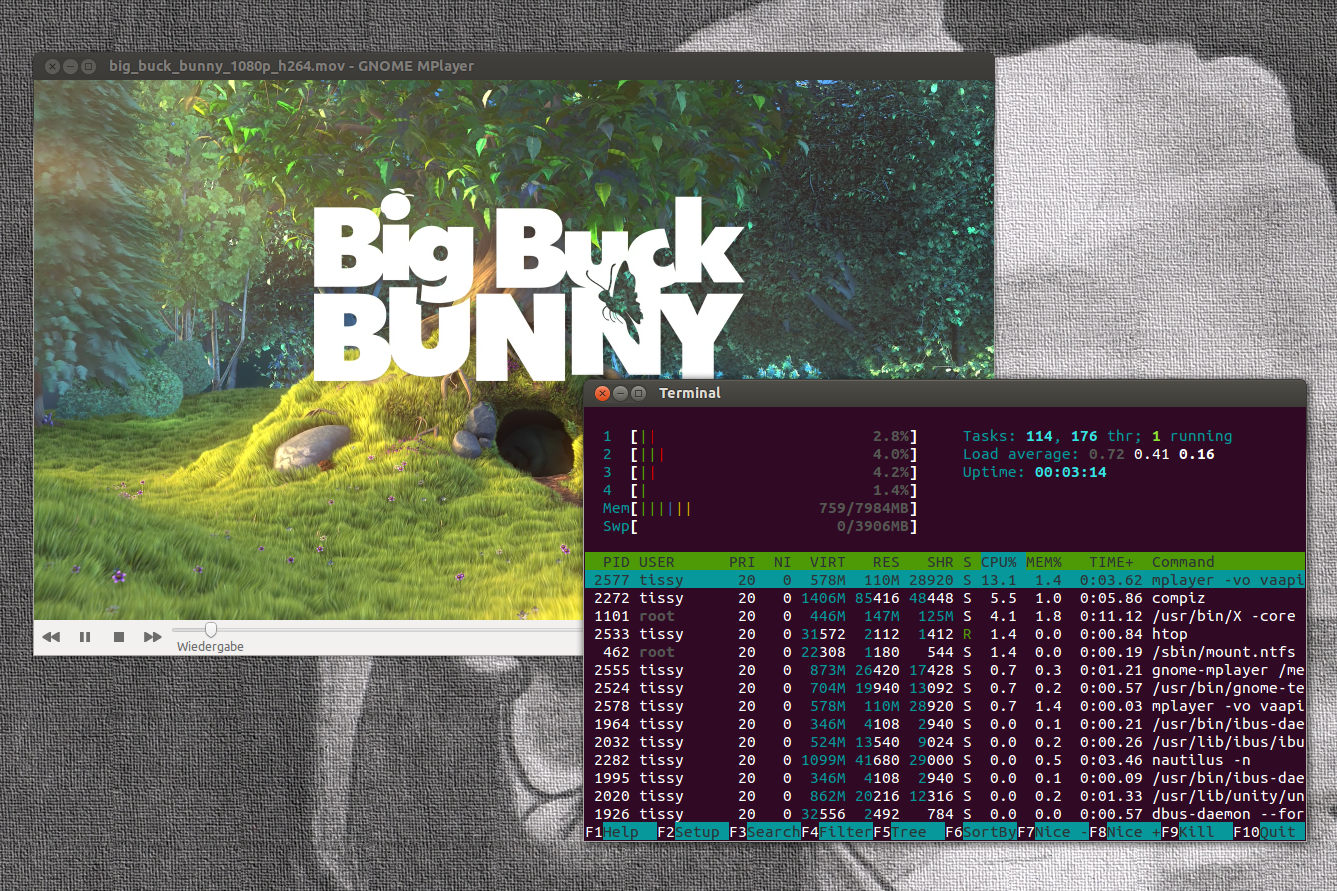
Wiedergabe Big Buck Bunny - MPlayer mit VA-API - htop zeigt eine Prozessorauslastung von knapp 13%
Mit htop kann man leicht kontrollieren ob die vollbrachte Arbeit den gewünschten Erfolg bringt. (Siehe Bilder oben)

Zum Schluss noch einige Webseiten auf welchen man kostenlos und legal einige HD-Videos zum testen herunter laden kann:


Donnerstag, 14. November 2013

Alternative zu Cryptkeeper - Gnome Encfs Manager

Ich benutze für meine privaten Daten ein verschlüsseltes Verzeichnis auf Ubuntu One und für meine privaten Daten, welche ich unterwegs benötige, einen verschlüsselten USB-Stick.
Bisher habe ich EncFS mit Cryptkeeper genutzt. Leider funktioniert Cryptkeeper seit Ubuntu 13.04 nur noch über Umwege, deswegen habe ich mich nach einer Alternative umgesehen und auch gefunden. Diese nennt sich Gnome Encfs Manager (GEncfsM). Leider ist auch dieses Programm nur über den kleinen Umweg eines PPA zu installieren, fügt sich dann aber problemlos und ohne Nacharbeiten in Unity ein.
Gnome Encfs Manager (GEncfsM) im Unity-Panel
GEncfsM Verwalter 
GEncfsM Konfigurator
Mit dem folgenden Befehl kann man das PPA der Entwickler hinzufügen und das Programm problemlos über das Terminal installieren:

sudo add-apt-repository ppa:gencfsm && sudo apt-get update && sudo apt-get install gnome-encfs-manager

Nach der Installation steht das Programm sofort bereit und man kann seine Verzeichnisse über den GEncfsM-Verwalter hinzufügen und konfigurieren.

Donnerstag, 24. Oktober 2013

Tastatur Applet in Ubuntu 13.10 deaktivieren

Mit Ubuntu 13.10 ist das neue Tastatur Applet ins Unity-Panel eingezogen, welches ich nicht benötige.
Hier eine kurze Anleitung wie es schnell deaktiviert werden kann:

1. Systemeinstellungen aufrufen
2. Den Punkt Texteingabe auswählen
3. Den Harken vor "Aktuelle Eingabequelle in der oberen Menüleiste anzeigen" entfernen
Und schon fertig, verschwunden ist das Applet.
Möchte man das Applet wieder nutzen, muss man den Harken nur wieder aktivieren.

Dienstag, 15. Oktober 2013

Leiser Komplettrechner - Teil 2 - VGA-Kühler austauschen

Am Wochenende bin ich endlich dazu gekommen den aktiven Kühler meiner Club3D AMD Radeon HD 6670, gegen einen passiven Kühler auszutauschen. Der passive Kühler ist ein Arctic Cooling Accelero S1 Rev. 2, welchen ich schon auf meiner MEDION OEM ATI Radeon HD 5670 genutzt habe. Auf den ersten beiden Bildern ist die Grafikkarte mit dem originalen Kühler und die dazu gehörige Temperatur im Leerlauf (IDLE) zu sehen.
Club3D AMD Radeon HD 6670 mit aktivem Kühler 
Die Temperatur im IDLE mit aktivem Kühler beträgt 39,5 °C
Kauft man den Arctic Cooling Accelero S1 Rev. 2, bzw. den Accelero S1 PLUS, sind alle Komponenten enthalten, welche benötigt werden um den Kühler zu montieren.
In meinem Fall benötigte ich noch Wärmeleitpaste und ein Wärmeleitklebepad, da ich den Kühler wie bereits erwähnt, vorher auf einer anderen Karte verbaut hatte. Hier habe ich mich für das Wärmeleitklebepad von Alphacool und die Wärmeleitpaste ARCTIC MX-4 von Arctic Cooling entschieden. Das Wärmeleitklebepad benötige ich für die Speicherkühler, um diese wieder auf den Speicherchips auf der Grafikkarte befestigen zu können, die Wärmeleitpaste wird logischer Weise für den Grafikchip benötigt.
Noch eine kleine Anmerkung zur Wärmeleitpaste. Bei dieser kann man auch beruhigt zur ARCTIC MX-2 von Arctic Cooling greifen, da diese fast die gleichen Ergebnisse liefert und etwas günstiger ist. Hierzu ein Link zu Tom's Hardware, wo es einen ausführlichen Test zu verschiedenen Wärmeleitpasten gibt: Das große Wärmeleitpasten-Tutorial und Test-Charts 2013 (Teil 2)
Nach der Demontage und gründlichen Reinigung aller Komponenten habe ich dann die Speicherkühler mit dem zurecht geschnittenen Wärmeleitklebepad versehen und auf die GPU habe ich einen kleinen Klecks Wärmeleitpaste aufgetragen. Hierbei habe ich mich für die Klecks- bzw. Blob-Methode entschieden, hier sei abermals auf den Artikel von Tom's Hardware hingewiesen, in welchem auch auf verschiedene Methoden zum Auftragen der Wärmeleitpaste eingegangen wird: Das große Wärmeleitpasten-Tutorial und Test-Charts 2013 (Teil 1)
Alphacool Wärmeleitklebepad und Arctic Cooling MX-4
Speicherkühler mit neuen Wärmeleitklebepads
Die GPU mit einem etwa 2 mm großen Klecks ARCTIC MX-4 Wärmeleitpaste
Nun wurden die Speicherkühler und der Accelero auf die Club3D AMD Radeon HD 6670 montiert und die Karte wieder im Rechner verbaut. Bei der Montage des Kühlers sollte man darauf achten diesen plan aufzusetzen, damit sich die Wärmeleitpaste gleichmäßig verteilt.
Club3D AMD Radeon HD 6670 mit Arctic Cooling Accelero S1 Rev. 2
Die Temperatur im IDLE mit passivem Kühler beträgt 33,5 °C
Der passive Arctic Cooling Accelero S1 Rev. 2 bringt einen Temperaturunterschied von 6 °C weniger gegenüber dem aktivem Kühler im Leerlauf (IDLE) und ist zudem lautlos! Ein gutes Ergebnis, mit dem ich mehr als zufrieden bin. Ich kann es jedem der es sich zutraut nur empfehlen diesen kleinen und nicht wirklich schwierigen Umbau vorzunehmen. Bald folgt der dritte Teil meiner kleinen Silence-Serie.

Samstag, 5. Oktober 2013

Leiser Komplettrechner - Teil 1 - Allgemeines

Bevor ich meinen MEDION AKOYA A411 im Dezember 2010 gekauft habe, habe ich meine Rechner immer selber zusammen gestellt und dabei gleich auf die passende Kühllösung für Prozessor und Co geachtet. Diese Komponenten kann man sich bei einem Komplettrechner leider nicht aussuchen und wenn einem das System dann zu laut ist, heißt es nacharbeiten und etwas Geld investieren. Doch davor braucht niemand Angst zu haben, denn die Hersteller bieten viele verschiedene Lösungen an, welche sich leicht installieren lassen.

Einen sehr informativen und verständlichen Artikel in zwei Teilen zum Thema findest du bei tom's HARDWARE:
Teil 1: Einsteiger-Tutorial: PC-Luftkühlung richtig planen und zusammenbauen
Teil 2: Einsteiger-Tutorial: PC-Luftkühlung richtig planen und zusammenbauen

In weiteren Artikeln werde ich hier zeigen, wie ich meinen Rechner flüsterleise mache und dabei gleichzeitig die Kühlleistung steigere.
Als erstes werde ich die Grafikkarte mit einem Arctic Cooling Accelero S1 Rev. 2, wie bereits im Artikel "Neue Grafikkarte" angekündigt, versehen.
Dann kommen aber auch noch der Prozessorkühler, die Gehäusebelüftung und die Festplatte an die Reihe.
Ich hoffe du verfolgst meine kleine Artikelserie zum Thema "Silent-PC".